
Modificando el Boot Splash Screen en una máquina virtual con EDK II
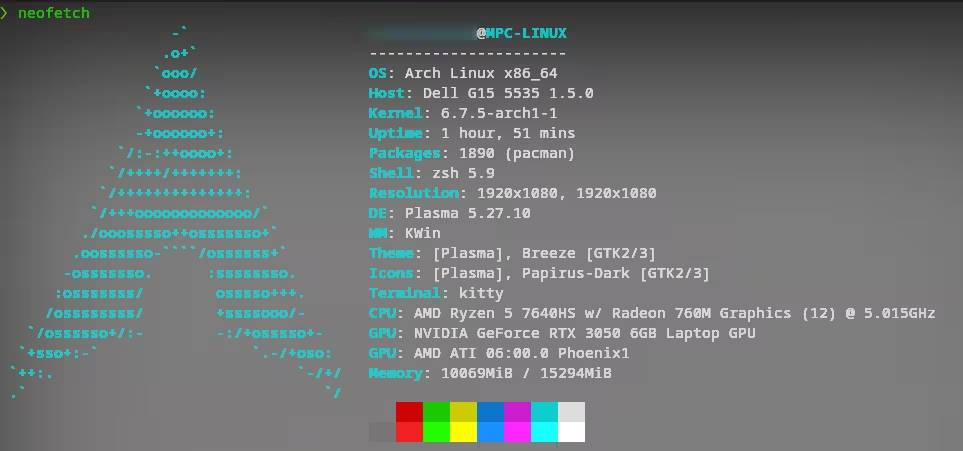
En este blog, compartiré mi experiencia modificando el logo que aparece al arrancar una máquina virtual utilizando KVM y QEMU.
Contexto
Recientemente, instalé una partición de Arch Linux en mi laptop para disfrutar de las ventajas de un entorno de desarrollo Linux, aunque soy usuario de Windows debido a mi interés en juegos como League of Legends. Logré ejecutarlo en Linux mediante Lutris. Durante la configuración de mi distribución e instalación de herramientas, descubrí la opción de ejecutar la suite de Office en Linux. Aunque alternativas como WPS y LibreOffice son buenas, aún dependo en cierta medida de Microsoft.
Solución
Encontré el proyecto winapps (https://github.com/Fmstrat/winapps), que utiliza una máquina virtual con KVM y QEMU para ejecutar una imagen de Windows con RDP activado. Esto permite capturar la ventana de aplicaciones como Office, Adobe, Visual Studio, etc.
Al configurar la máquina virtual, noté que durante el arranque se mostraba el logo de TianoCore en lugar del logo de Dell de mi laptop, lo que me motivó a buscar cómo cambiar esta imagen.

Investigación
Descubrí que el EFI se había generado con EDK y que modificar la imagen y recompilar el código permitiría mostrar mi logo personalizado al iniciar.
Pasos para modificar el logo
- Clonar el repositorio EDK II e instalar dependencias:
git clone https://github.com/tianocore/edk2.git
cd edk2
git submodule update --init
make -C BaseTools
source edksetup.sh`
Asegúrate de configurar la variable EDK_TOOLS_PATH apuntando a la carpeta BaseTools del repositorio clonado:
bash
Copiar código
- Editar la imagen del logo:
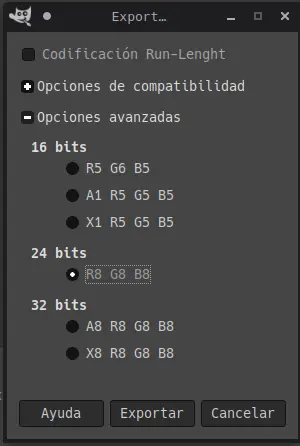
La imagen original se encuentra en edk2/MdeModulePkg/Logo/logo.bmp. Edítala en GIMP con la configuración adecuada.
GIMP
Modo \u003E Modo \u003E RGB
- Compilar el proyecto:
Ejecuta el comando build desde la raíz del proyecto EDK II.
- Copiar los archivos necesarios:
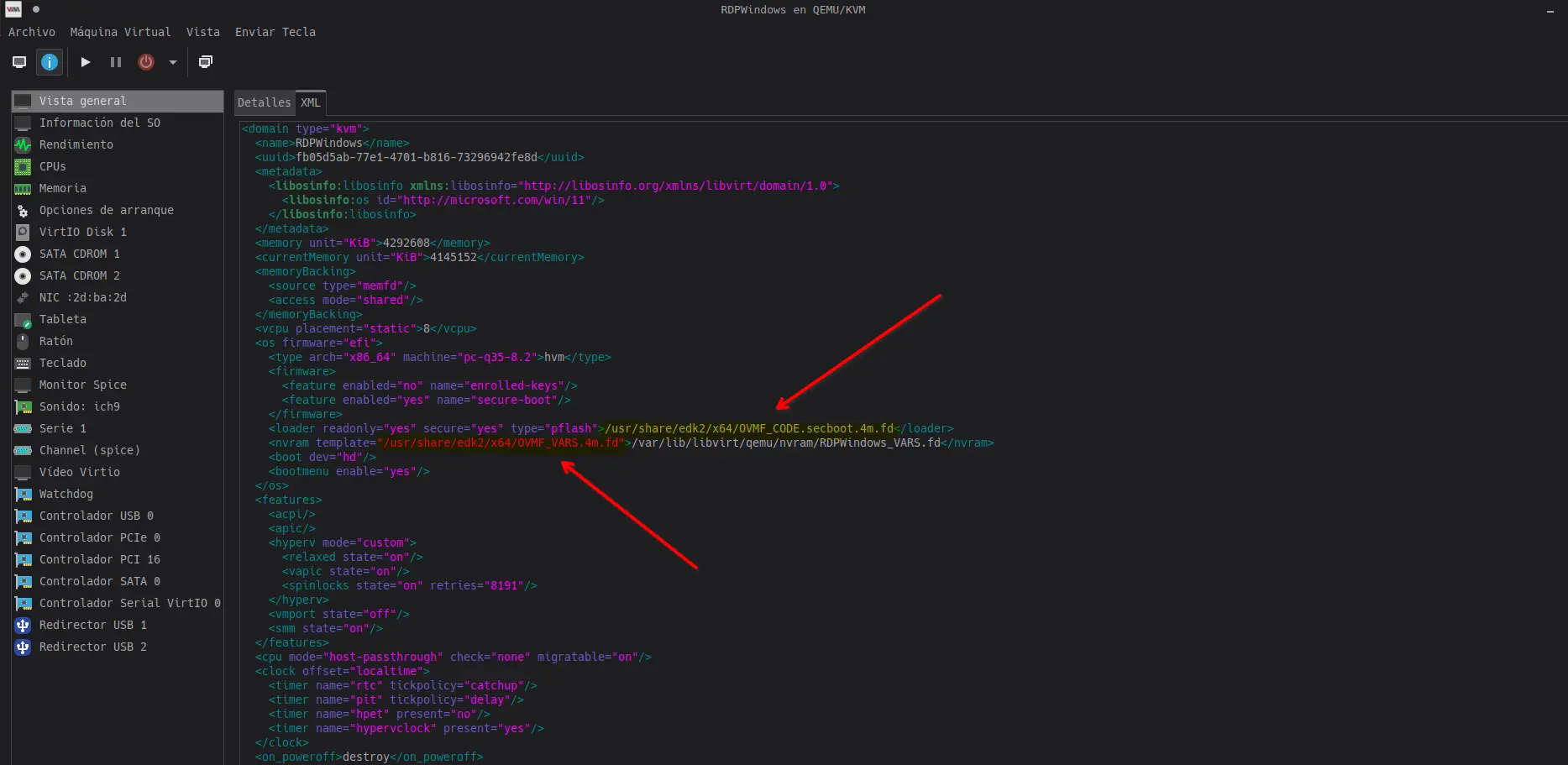
Copia los archivos OVMF_VAR y OVMF_CODE desde edk2/Build/OvmfX64/RELEASE_GCC5/FV/ al directorio /usr/share/edk2/x64/. Para saber qué archivo reemplazar, consulta la configuración XML de la máquina virtual.
- Iniciar la máquina virtual:
Ejecuta la máquina virtual.
Resultado
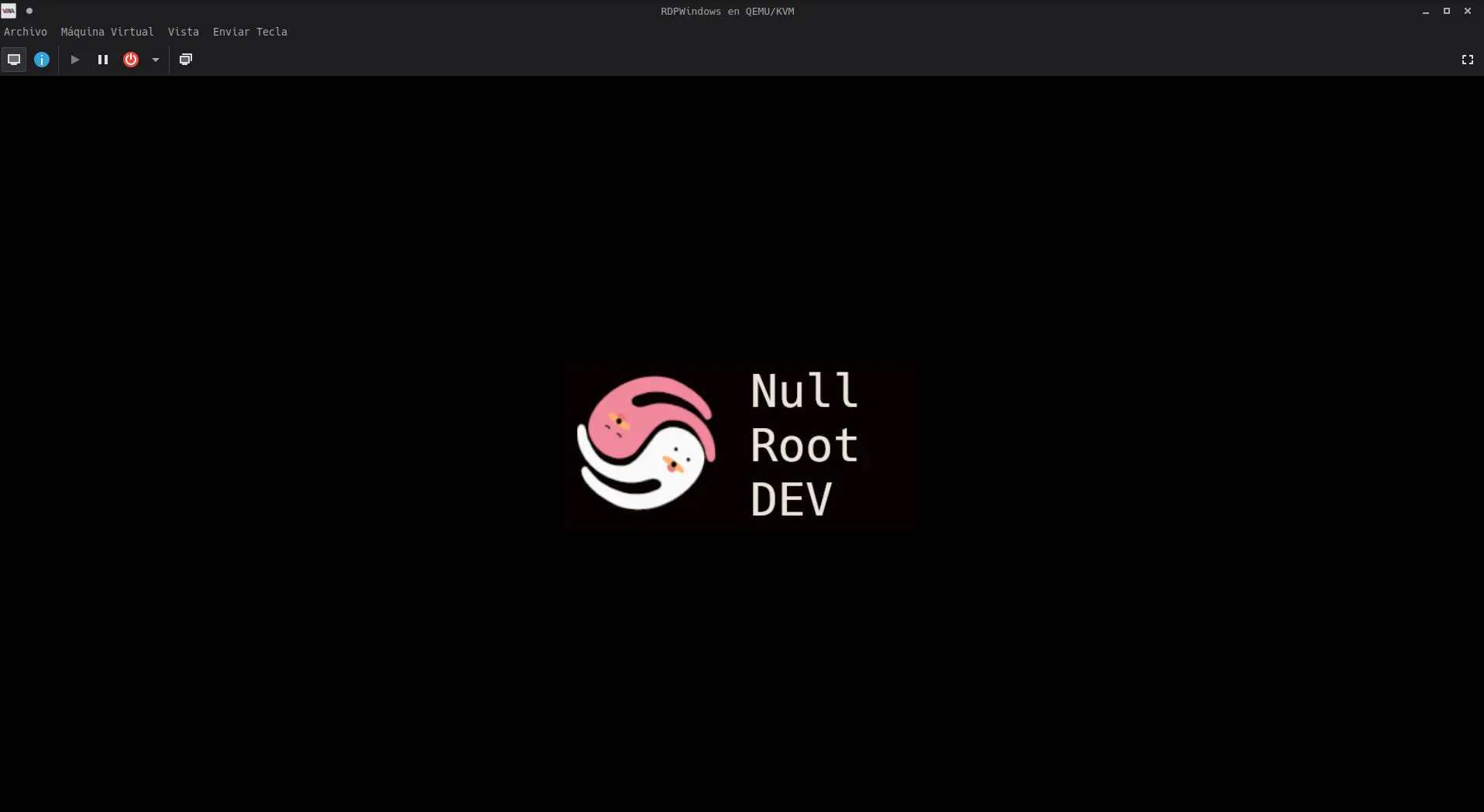 Al iniciar la máquina virtual, se mostrará el nuevo logo personalizado durante el arranque.
Conclusión
Modificar el logo de inicio en una máquina virtual con EDK II es un proceso sencillo que permite personalizar la experiencia de usuario.
Nota: Este tutorial se basa en mi experiencia personal y puede variar según la configuración específica del sistema.
Recursos adicionales:
- Página web de EDK II: [se quitó una URL no válida]
- Repositorio de winapps: https://github.com/Fmstrat/winapps
Agradecimientos
A la comunidad de EDK II por su trabajo en este proyecto y por la información disponible en su wiki.